Imprimer une conversation WhatsApp sur Android et iPhone
Exportez la conversation depuis votre téléphone, puis imprimez-la gratuitement en PDF ou transformez-la en livre imprimé. Ce guide détaille les deux méthodes, étape par étape.

Joshua Z
Fondateur, My Forever Books
WhatsApp n’a pas de bouton d’impression. Pour récupérer les conversations qui rassemblent des années de nouvelles familiales, d’échanges à distance et de photos, il faut les exporter. Une fois l’export créé, l’impression est simple, avec deux bonnes options selon le résultat recherché.
I made a book out of the WhatsApp chat I had with my two college besties. It shows how we grew from classmates to close friends. The site was easy to use, and the book looks just like the chat in my phone.
- James, client vérifié
Commencez votre livre WhatsApp (Quelques minutes suffisent pour commander. Un livre qui compte pour toute une vie.)
Table des matières
- Peut-on imprimer des messages WhatsApp ?
- Exportez la conversation depuis votre téléphone (Android et iPhone)
- Imprimer des messages WhatsApp gratuitement
- Transformez la conversation en livre imprimé
- Impression gratuite ou livre imprimé
- FAQ
Peut-on imprimer des messages WhatsApp ?
Oui. WhatsApp ne permet pas d’imprimer une conversation directement, mais chaque conversation peut être exportée en fichier .txt ou .zip, et ce fichier suffit. À partir de là, vous pouvez soit imprimer la conversation gratuitement depuis votre navigateur, soit la faire imprimer et relier sous forme de livre.
On imprime généralement une conversation WhatsApp pour l’une de ces raisons :
- Une sauvegarde qui ne dépend ni d’un téléphone, ni d’un compte, ni d’une application
- Un objet souvenir d’une relation, d’un groupe familial ou d’une longue conversation
- Un cadeau créé à partir d’une conversation que l’autre personne aime déjà
- Une trace lisible des messages d’une personne disparue
Soyons réalistes : les téléphones se cassent, les comptes changent et les conversations s’effacent. Exporter une conversation et la conserver sur papier est l’un des moyens les plus simples d’en faire une archive durable.
Exportez la conversation depuis votre téléphone (Android et iPhone)
Les deux méthodes ci-dessous utilisent le même export, alors commencez par là. Comptez environ une minute par conversation.
Sur Android
- Ouvrez la conversation que vous voulez imprimer.
- Touchez les trois points en haut à droite, puis touchez Plus.
- Touchez Exporter la discussion.
- Choisissez Inclure les médias si les photos comptent pour l’histoire, ou Sans médias pour un fichier plus léger.
- Enregistrez le fichier à un endroit accessible depuis votre ordinateur, par exemple votre e-mail, Google Drive ou une application de notes.
Cette courte vidéo montre le parcours exact dans WhatsApp sur Android.
Sur iPhone
- Ouvrez la conversation que vous voulez imprimer.
- Touchez le nom du contact ou du groupe en haut de l’écran.
- Faites défiler vers le bas et touchez Exporter la discussion.
- Choisissez Joindre les médias ou Sans médias.
- Choisissez où envoyer le fichier, par exemple Mail, Fichiers ou un espace de stockage en ligne.
Avec ou sans médias ?
Incluez les médias si vous voulez des photos dans le résultat imprimé. L’export devient alors un fichier .zip contenant les photos. Sans médias, vous obtenez un fichier .txt plus léger, ce qui suffit si seuls les mots comptent. Les deux types de fichiers fonctionnent avec les deux méthodes d’impression ci-dessous.
Imprimer des messages WhatsApp gratuitement
Si vous voulez simplement la conversation sur papier ou enregistrée en PDF, vous pouvez le faire gratuitement avec notre WhatsApp Viewer gratuit. L’outil fonctionne dans votre navigateur, sans inscription, et affiche votre export dans une mise en page qui reprend l’apparence d’une conversation, avec les photos intégrées lorsque vous importez un fichier .zip.
- Ouvrez WhatsApp Viewer sur votre ordinateur.
- Importez l’export .txt ou .zip que vous venez de créer.
- Vérifiez que les messages, les horodatages et les photos s’affichent correctement.
- Ouvrez la fenêtre d’impression de votre navigateur (Ctrl+P sur Windows, Cmd+P sur Mac).
- Imprimez sur papier, ou choisissez Enregistrer au format PDF pour garder une copie numérique.
Soyons honnêtes sur les limites d’une impression depuis le navigateur :
- Les sauts de page sont automatiques, une bulle de message peut donc être coupée entre deux pages.
- Il n’y a ni couverture, ni page de titre, ni chapitres. C’est la conversation brute.
- Les longues conversations produisent des impressions très volumineuses, et imprimer des centaines de pages chez soi devient vite coûteux.
- Les messages vocaux et les vidéos ne peuvent pas être lus sur papier ; ils n’apparaissent donc pas dans l’impression.
Pour une sauvegarde rapide ou une courte conversation, cette méthode suffit souvent. Pour une conversation à garder sur une étagère ou à offrir, l’option suivante donne un résultat plus durable.
Transformez la conversation en livre imprimé
Le même export peut devenir un livre à couverture rigide qui se lit comme la conversation sur votre téléphone. Vous importez le fichier .txt ou .zip sur My Forever Books, et la conversation est mise en page en bulles de messages, avec les noms, les horodatages et les photos à leur place.
- Une mise en page type conversation, avec des couleurs fidèles à WhatsApp ou personnalisables
- Les photos imprimées à côté des messages quand c’est possible
- Les messages vocaux inclus sous forme de codes QR à scanner pour écouter l’enregistrement
- Des outils d’édition pour retirer des messages, corriger les fautes de frappe et ajouter des pages de contexte
- Un aperçu complet, page par page, avant toute commande
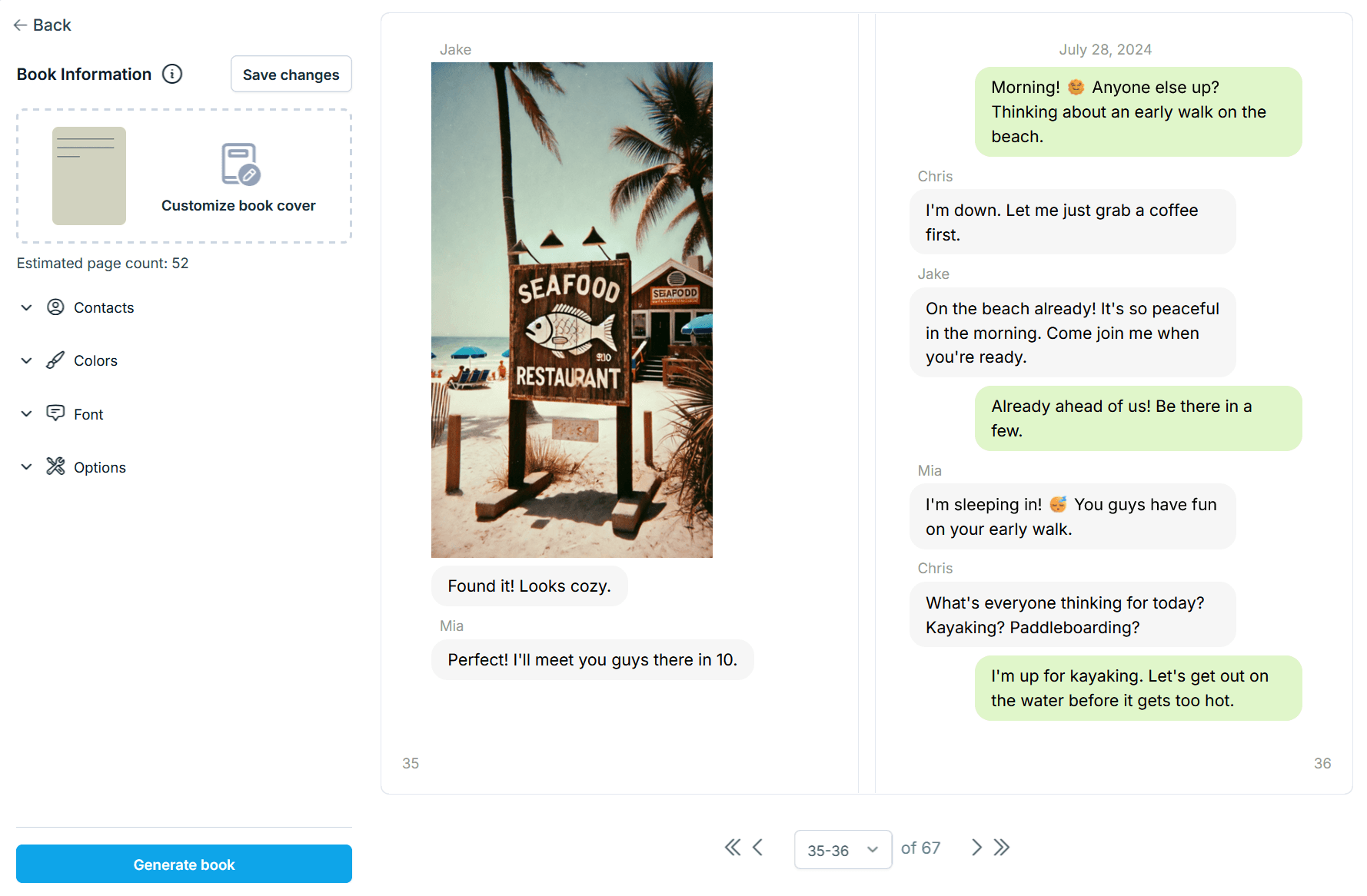
Pour en savoir plus sur le fonctionnement des livres WhatsApp, consultez la page du livre WhatsApp, ou découvrez le prix des livres sur la page des tarifs. Quand vous le souhaitez, vous pouvez commencer votre livre et importer l’export directement.
Si vous voulez un tour d’horizon plus large de la sauvegarde des conversations WhatsApp avant de vous lancer dans l’impression, notre guide pour sauvegarder ses messages WhatsApp couvre plus en détail les exports, les sauvegardes et l’ouverture du fichier sur votre ordinateur.
Impression gratuite ou livre imprimé
Les deux méthodes partent du même export : vous pouvez donc essayer l’impression gratuite d’abord et passer au livre plus tard sans rien refaire.
| Impression gratuite depuis le navigateur | Livre imprimé | |
|---|---|---|
| Coût | Gratuit (hors papier et encre) | Payant, voir les tarifs |
| Format | Pages volantes ou PDF | Livre relié avec couverture |
| Photos | Affichées dans la conversation depuis les exports .zip | Imprimées avec les messages quand c’est possible |
| Messages vocaux | Non lisibles sur papier | Codes QR pour écouter l’enregistrement |
| Idéal pour | Sauvegardes rapides et courtes conversations | Objets souvenirs, cadeaux et longues conversations |
Notre conseil : utilisez WhatsApp Viewer pour vérifier votre export dans tous les cas. Si la conversation mérite mieux que des pages volantes, passez à l'éditeur de livres avec le même fichier.